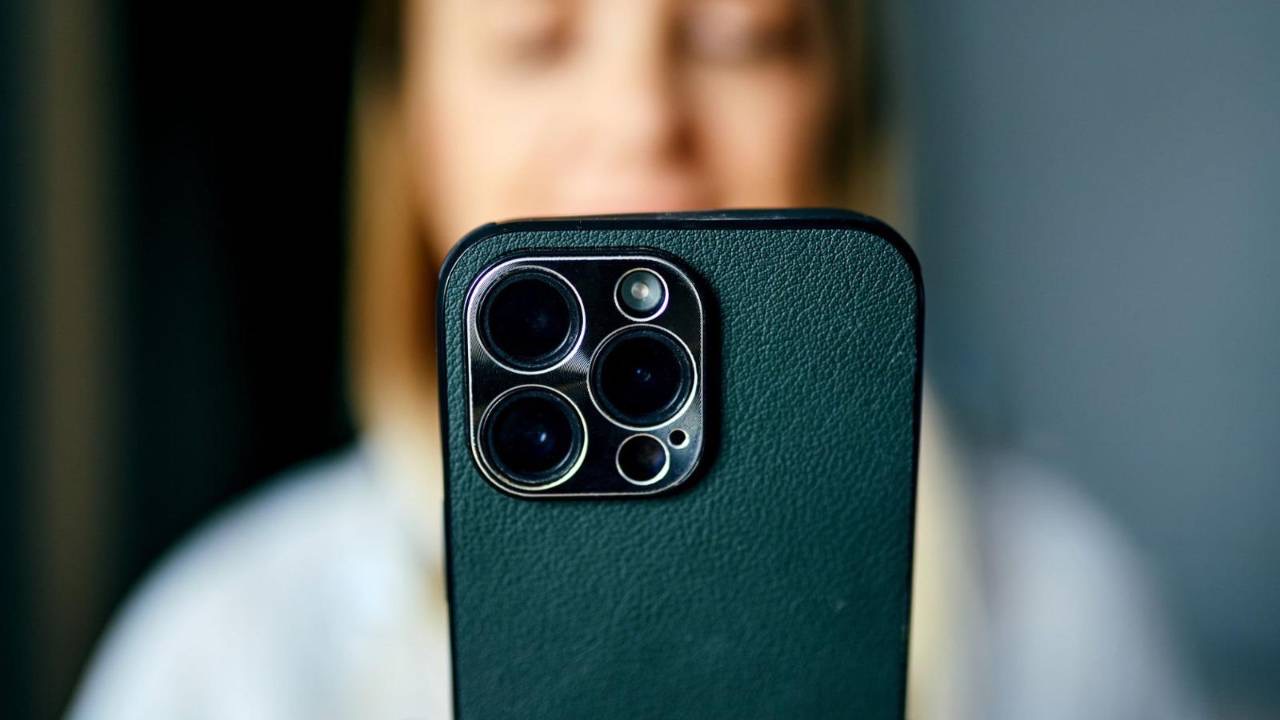
A las 6:40 de la mañana, con el café todavía caliente y el celular sobre la mesa, la pantalla puede estar contando una historia que nadie leyó. Un pequeño punto de color en la parte superior revela que algo está usando el micrófono o la cámara. La escena lo dice todo: el dispositivo ya estaba trabajando para alguien, y el usuario ni siquiera lo sabía.
Para entender el presente hay que volver a esa función. Apple la incluyó en el iPhone desde iOS 14, la versión de su sistema operativo lanzada en 2020, y Google la llevó a los celulares Android desde Android 12. Según la fuente, el aviso no significa que alguien lo esté espiando: lo normal es que aparezca cuando se graba una nota de voz en WhatsApp, se hace una videollamada o se toma una foto. La alerta importa cuando se enciende sin motivo aparente.
El giro práctico está en el color. En el iPhone, el punto naranja indica que una aplicación usa el micrófono, y el verde, que usa la cámara o ambos sensores a la vez. Quienes tienen activada la opción de accesibilidad Diferenciar sin color ven un cuadrado naranja en lugar del punto.
Los pasos para identificar al responsable son sencillos. Primero, se revisa si hay un punto verde o naranja arriba. Después, se abre el Centro de control: en los iPhone con Face ID se desliza desde la esquina superior derecha, y en los que tienen botón de inicio, desde el borde inferior. Allí aparece el nombre de la aplicación que usó hace poco la cámara o el micrófono. Si no la reconoce, basta con ir a Configuración, entrar en Privacidad y seguridad, elegir Cámara o Micrófono y desactivar el interruptor correspondiente.
El iPhone también guarda un historial llamado Reporte de privacidad de apps, disponible desde iOS 15.2. Al activarlo, el teléfono registra cuántas veces y cuándo cada aplicación entró a la cámara, el micrófono, la ubicación y otros datos durante los últimos siete días. Según Apple, esa información se guarda cifrada y solo en el dispositivo.
En Android 12 o versiones posteriores, el aviso es un indicador verde en la esquina superior derecha, tanto para la cámara como para el micrófono. Al deslizar el dedo hacia abajo, el usuario puede tocar el indicador para ver qué servicio lo está usando y administrar sus permisos. El Panel de privacidad, dentro de Configuración, muestra qué aplicaciones usaron los sensores y a qué hora. En Android 12 el historial cubre las últimas 24 horas, y desde Android 13 abarca siete días.
Para quitar un permiso, la ruta es Configuración, Seguridad y privacidad, Privacidad y Administrador de permisos. Allí se elige Cámara o Micrófono, se toca la aplicación y se cambia la opción. Android incluso permite bloquear ambos sensores para todas las aplicaciones a la vez desde la Configuración rápida: mientras estén bloqueados, ninguna app podrá usarlos hasta que el usuario los reactive.
Hay una lectura de fondo que incomoda. El teléfono se volvió el dispositivo más íntimo del hogar, y cada aplicación nueva llega con la petición de acceso a sensores que, en muchos casos, no necesita. Quien instala una linterna o un juego concede, sin pensarlo, un permiso que no debería ser automático. Ese costo recae en el usuario, que tiene que vigilar su propia privacidad sin que nadie se lo exija al mercado de aplicaciones.
En el balance, la responsabilidad de la libertad digital vuelve a caer sobre el individuo. Revisar los permisos cada cierto tiempo, y sobre todo después de instalar una app nueva, toma pocos minutos. Ese pequeño punto de color es la forma más rápida de darse cuenta de quién mira, y la decisión de cortarle el paso sigue siendo del propietario del aparato.